
Запись видео с экрана может понадобиться, чтобы показать, как работает программа, записать онлайн-урок, сохранить презентацию или объяснить что-то коллеге. Для этого не обязательно устанавливать сложный софт: в Windows и macOS уже есть встроенные инструменты, которые позволяют быстро начать запись.
Разбираемся, как записать видео с экрана компьютера на Windows и macOS, какие горячие клавиши для этого используют, где сохраняются записи и в каких случаях стоит выбрать сторонние программы или онлайн-сервисы.
Встроенные средства для записи экрана на Windows
Записать видео с экрана на компьютере с Windows можно с помощью горячих клавиш или через встроенное приложение Xbox Game Bar. Оно уже установлено в Windows 10 и Windows 11.
Через горячие клавиши. Включить запись экрана ПК можно сочетанием клавиш:
- Win + G — открыть Xbox Game Bar для записи скринкаста;
- Win + Alt + R — начать или остановить запись;
- Win + Alt + M — включить или выключить микрофон, если нужен комментарий;
- Win + Alt + T — показать или скрыть таймер записи.
Панель Xbox Game Bar
Xbox Game Bar — стандартная программа Windows для записи видео. Для ее запуска можно использовать комбинацию клавиш Win + G для настройки параметров.
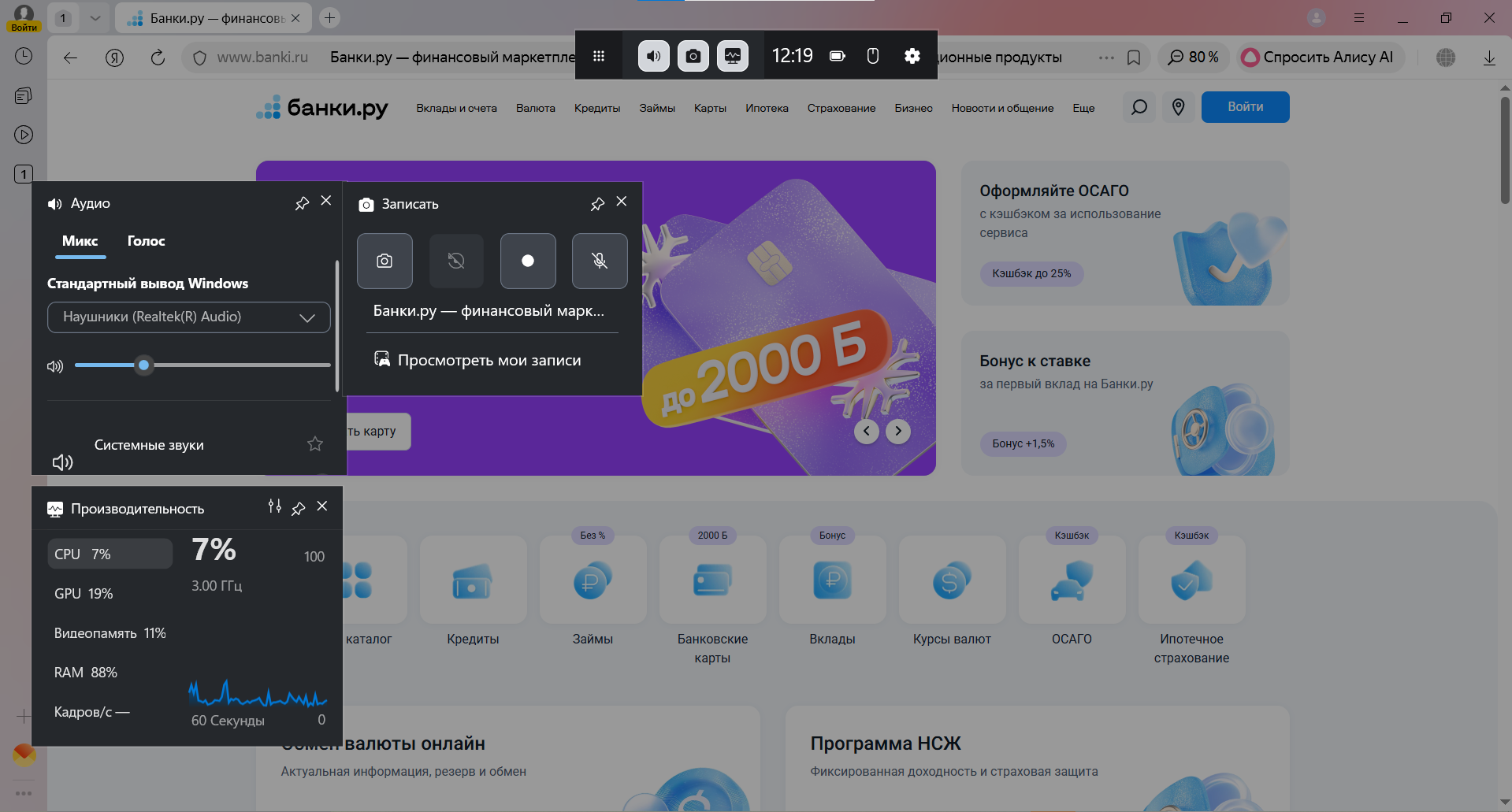
Нажмите Win + G и настройте параметры для записи экрана
Win + Alt + R, чтобы начать или остановить запись. Изначально эта программа рассчитана на запись прохождения игр, но подходит и для работы в большинстве приложений. При этом есть ограничение: программа записывает только окна приложений и не захватывает элементы операционной системы — рабочий стол и меню «Пуск». Если нужно записать их, нужны сторонние приложения.
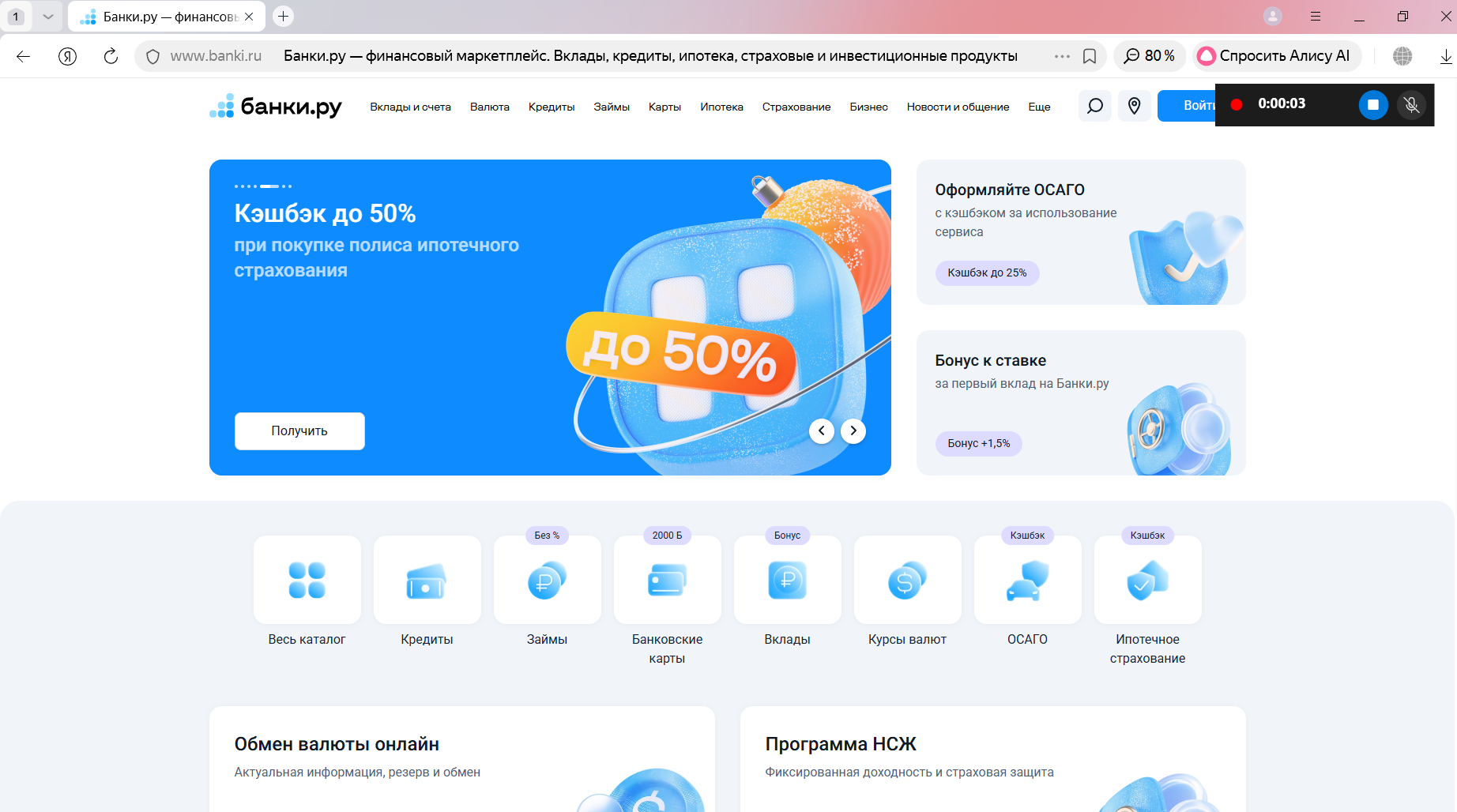
Для старта или окончания записи экрана нажмите Win + Alt + R
Запустить Xbox Game Bar можно через меню «Пуск» или через поиск Windows. При первом запуске программа предложит настроить запись: выбрать источник звука, отрегулировать громкость и указать папку, куда будет сохраняться видео.
После настройки нажмите кнопку «Запись» — начнется запись экрана.
По умолчанию видео сохраняются в папке C:/Users/Имя пользователя/Videos/Captures. Найти нужную папку можно через «Проводник».
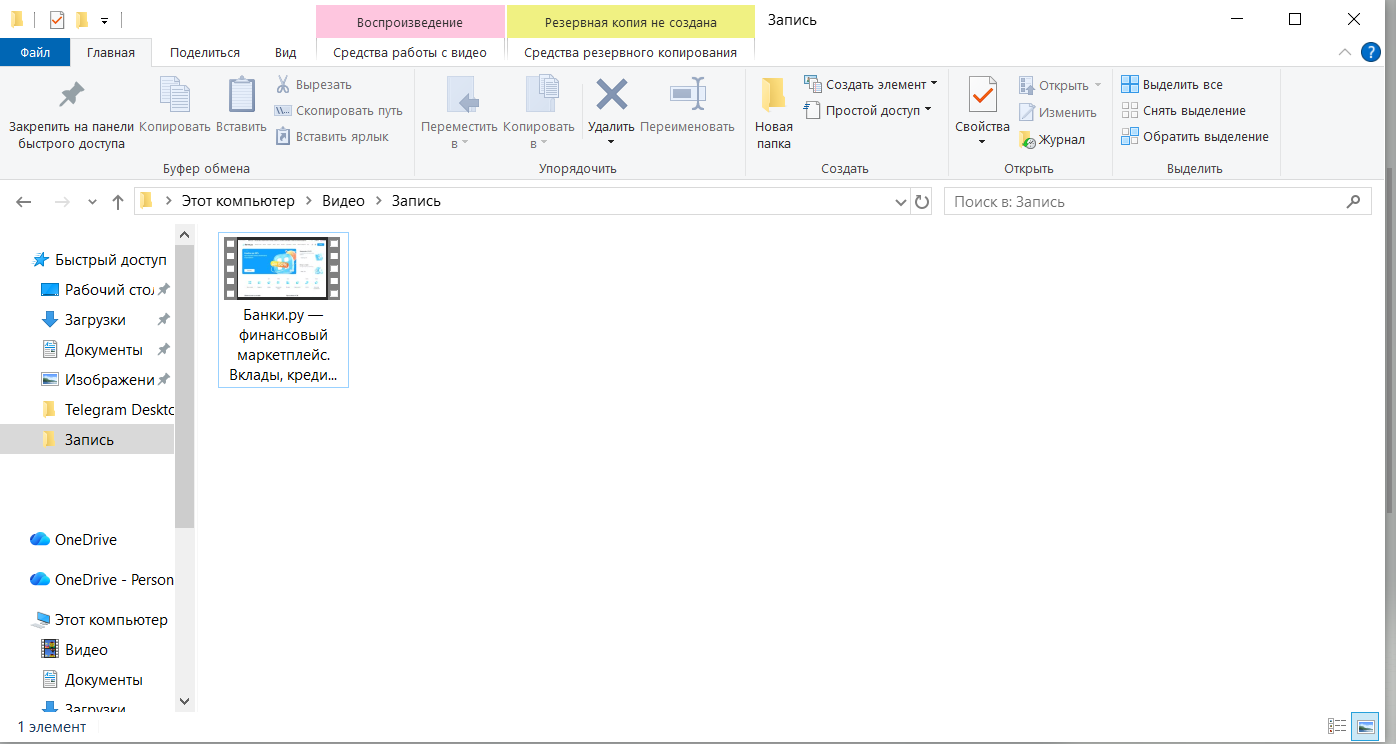
Найти видео с записью экрана можно в папке «Запись»
Запись экрана через NVIDIA GeForce Experience
Если в компьютере установлена видеокарта NVIDIA, записать экран ПК можно через программу NVIDIA GeForce Experience.
Обычно GeForce Experience устанавливают вместе с драйверами видеокарты. Если программы нет, ее можно скачать отдельно с официального сайта NVIDIA.
Важно! Перед установкой стоит проверить системные требования: не все модели видеокарт поддерживают эту программу.
Чтобы начать работу, откройте GeForce Experience и войдите в систему. Это можно сделать через учетную запись NVIDIA или авторизоваться через почту.
Для записи нажмите Alt + Z и выберите пункт «Запись».
Чтобы завершить запись, снова нажмите Alt + Z и выберите «Остановить и сохранить».
Запись экрана через AMD Radeon ReLive
В программное обеспечение видеокарт AMD для Windows входит инструмент Radeon ReLive, с его помощью можно записывать видео на экране вашего компьютера.
Открыть программу можно двумя способами:
- щелкнуть правой кнопкой мыши по рабочему столу и выбрать «Настройки Radeon»;
- найти ее через поиск Windows.
В окне программы перейдите на вкладку «Запись и трансляция».
При первом запуске Radeon ReLive предложит настроить параметры записи. Обратите внимание на последний шаг: здесь нужно включить опцию «Записать видео с рабочего стола», иначе запись не начнется.
После настройки нажмите Alt + Z — откроется боковая панель управления. Чтобы начать запись экрана, нажмите «Запись видео» или используйте сочетание клавиш Ctrl + Shift + E.
Во время записи в углу экрана появляется индикатор. Если нажать на него, откроется панель управления, где можно остановить запись. Сохраненные видео отображаются во вкладке «Дом», там их можно просмотреть, отредактировать, поделиться ими или удалить.
Встроенные средства для записи экрана на macOS
В macOS записать видео с экрана можно с помощью горячих клавиш или встроенных приложений «Снимок экрана» и QuickTime Player. Все способы работают без установки сторонних программ.
Через горячие клавиши. В системе есть универсальное сочетание клавиш Command + Shift + 5. После нажатия внизу экрана появляется панель управления записью.
Дальше нужно выбрать режим:
- запись всего экрана;
- запись выделенной области.
После выбора нажмите кнопку «Запись» — начнется запись экрана.
Стандартное сочетание клавиш кажется неудобным многим пользователям. Его можно изменить. Для этого откройте «Системные настройки» → «Клавиатура» → «Сочетания клавиш…», в боковом меню выберите «Снимки экрана» и задайте новое сочетание для пункта «Настройки снимка и записи экрана».
Через QuickTime Player. QuickTime Player можно найти в Finder по пути «Программы» → «Утилиты». В открытом приложении нажмите в верхнем меню «Файл» → «Новая запись экрана».
Интерфейс записи будет таким же, как при использовании горячих клавиш. Выберите область экрана и нажмите «Запись».
Перед началом записи можно включить микрофон, встроенный в MacBook, микрофон веб-камеры или подключенную гарнитуру. Это удобно, если нужно добавить голосовые комментарии.
Чтобы завершить запись, нажмите кнопку «Стоп» в строке меню в верхней части экрана.
По умолчанию видео с экрана в macOS сохраняются на рабочем столе. Найти их можно в папке «Рабочий стол» через Finder. После завершения записи файл также автоматически открывается в QuickTime Player.
Программы для записи видео с экрана
Если встроенных инструментов не хватает, можно воспользоваться сторонними программами. Ниже разобрали популярные варианты для компьютеров и браузера.
VLC Media Player
VLC Media Player — бесплатная программа, которая больше известна как видеоплеер, но умеет и записывать экран. Работает на Windows, macOS, Linux, Unix, iOS и Android.
VLC записывает видео в формате MP4 и поддерживает захват звука. Чтобы начать запись, откройте верхнее меню «Медиа» и выберите «Выбрать устройство захвата».
CamStudio
CamStudio — бесплатная программа для Windows. С ее помощью можно записывать весь экран, отдельное окно или выбранную область — со звуком или без.
Во время записи стандартный курсор можно заменить на анимированный. Видео сохраняется в форматах AVI и MP4, также доступна конвертация в SWF.
Bandicam
Bandicam работает только на Windows и распространяется по условно-бесплатной модели. В бесплатной версии можно снимать видео на компьютере длиной до 10 минут — с водяным знаком.
Обратите внимание: оплатить подписку картами российских банков нельзя.
Bandicam поддерживает рисование поверх видео в реальном времени, запись с веб-камеры, добавление голоса, эффект хромакея и анимацию кликов мыши. Видео сохраняются в форматах AVI и MP4.

Карта для покупок по всему миру и в иностранных сервисах
OBS Studio
OBS Studio — бесплатная программа для записи экрана и прямых трансляций. Работает на Windows, macOS и Linux.
Программа позволяет гибко настраивать источники звука и их громкость, накладывать фильтры и использовать готовые шаблоны.
По умолчанию записи сохраняются в формате MKV, но при желании можно выбрать MP4 или MOV.
iSpring Free Cam
Бесплатная программа российской компании «Ричмедиа» для записи видеоуроков и презентаций. Поддерживает запись выбранной области экрана, микрофона и системных звуков, а также подсветку курсора.
iTop Screen Recorder
Бесплатный инструмент китайского разработчика IObit. Подходит для записи уроков и геймплея, поддерживает веб-камеры.
Camtasia Studio
Платная программа для записи экрана и видеомонтажа. Подписка стоит от 179,88 доллара в год, российские карты не принимаются. Есть пробный период.
Как записать видео с экрана со звуком
Чтобы сделать запись экрана на ноутбуке со звуком, важно заранее настроить аудио: выбрать источник, проверить уровни громкости и сделать тест. Алгоритм в целом одинаковый — неважно, хотите вы сделать запись экрана на ноутбуке со звуком или начать запись экрана на стационарном компьютере.
Выберите источник звука. Перед началом записи нужно понять, какой звук должен попасть в видео:
- системные звуки, например, звук из браузера, приложения или презентации;
- микрофон, если нужен голосовой комментарий;
- оба варианта одновременно.
В большинстве программ и встроенных инструментов эти источники включаются отдельно. Если не отметить нужный пункт, звук не запишется, даже если запись экрана началась.
Настройте микрофон. Если вы планируете говорить во время записи, проверьте микрофон заранее:
- убедитесь, что выбран правильный микрофон — встроенный, от веб-камеры или внешней гарнитуры;
- проверьте, не выключен ли он в настройках системы или программы;
- отрегулируйте уровень громкости, чтобы голос был слышен, но без искажений.
Проверьте запись системного звука. Системные звуки записываются не всегда автоматически:
- в Windows их обычно можно включить прямо в панели записи или настройках программы;
- в macOS по умолчанию записывается только микрофон — для захвата системного звука могут понадобиться дополнительные настройки или сторонние решения.
Если в видео должен быть слышен звук приложения, лучше проверить это заранее.
Проверьте уровни громкости. Перед основной записью стоит посмотреть на индикаторы звука:
- шкала микрофона должна реагировать на голос;
- системный звук не должен «зашкаливать» или, наоборот, быть почти незаметным.
Слишком тихий звук сложно исправить после записи, а перегруженный — невозможно.
Сделайте тестовую запись. Перед тем как начать запись экрана на компьютере всерьез, запишите короткий тест — 10–15 секунд достаточно. После этого проверьте:
- есть ли звук вообще;
- хорошо ли слышен голос;
- не перебивает ли системный звук комментарии.
Обратите внимание: Windows позволяет записывать и системный звук, и микрофон без дополнительных настроек — главное, включить нужные источники перед стартом. MacOS по умолчанию ориентирована на запись с микрофона, поэтому системный звук нужно настроить отдельно.
Как записать видео с экрана: главное
- Записать видео с экрана можно встроенными средствами Windows и macOS без установки дополнительных программ.
- В Windows для записи экрана используется Xbox Game Bar, который запускается сочетанием клавиш Win + G.
- Начать и остановить запись экрана в Windows можно с помощью сочетания Win + Alt + R. Включить или выключить микрофон при записи в Windows позволяет сочетание Win + Alt + M.
- В macOS запись экрана запускается универсальным сочетанием клавиш Command + Shift + 5.
- Через панель macOS можно выбрать запись всего экрана или выделенной области и начать запись кнопкой «Запись». Горячие клавиши для записи экрана в macOS можно изменить в системных настройках клавиатуры.
- Владельцы видеокарт NVIDIA и AMD могут запускать запись экрана через фирменные панели управления с собственными горячими клавишами.
- По умолчанию записи экрана сохраняются в системных папках: в Windows — Videos/Captures, в macOS — на рабочем столе.
- Для записи экрана со звуком нужно заранее выбрать источник аудио и проверить настройки микрофона.
- Перед основной записью важно сделать тест, чтобы избежать проблем со звуком и изображением.

Поделитесь, для чего делаете записи экрана и какие программы используете?
Доступ к кредитной истории, бонусам и сервисам — после авторизации


 Мой профиль