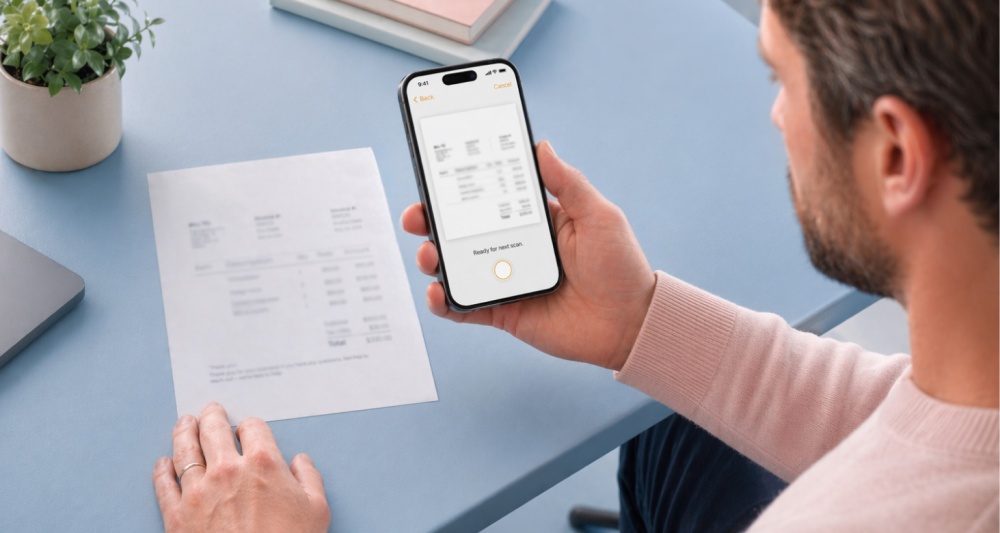
Скан паспорта, договора или квитанции часто нужен в самый неудобный момент: при оформлении заявки, загрузке документов на сайт, переписке с банком, работодателем или госорганом. Искать сканер или идти в копицентр для этого необязательно — iPhone умеет делать сканы сам.
Рассказываем, как сделать скан на айфоне, сохранить многостраничный PDF, отправить его без потери страниц, что учесть, если сканируете паспорт или бумажную фотографию.
Как отсканировать документ на айфоне через «Заметки»
Если нужно быстро отсканировать документ на айфоне, начните с приложения «Заметки». Это встроенный сканер в айфоне, он сам находит границы листа, выравнивает кадр и собирает несколько страниц в один файл.
Можно добавить несколько страниц, обрезать лишнее, повернуть изображение и отправить файл в мессенджер, по почте или сохранить в «Файлы».
Этот способ подходит, когда нужно сканировать на айфоне любой другой бумажный документ без сторонних приложений.
Как открыть функцию сканирования в «Заметках»
Если нужно быстро отправить документ, откройте «Заметки». Этот способ подходит для квитанции, заявления, договора или паспорта: iPhone сам находит края листа, выравнивает страницу и сохраняет скан как PDF внутри заметки.
Откройте новую или уже существующую заметку. Нажмите кнопку вложений — в некоторых версиях iOS она выглядит как камера — и выберите «Отсканировать документы». После этого откроется камера в режиме сканера.
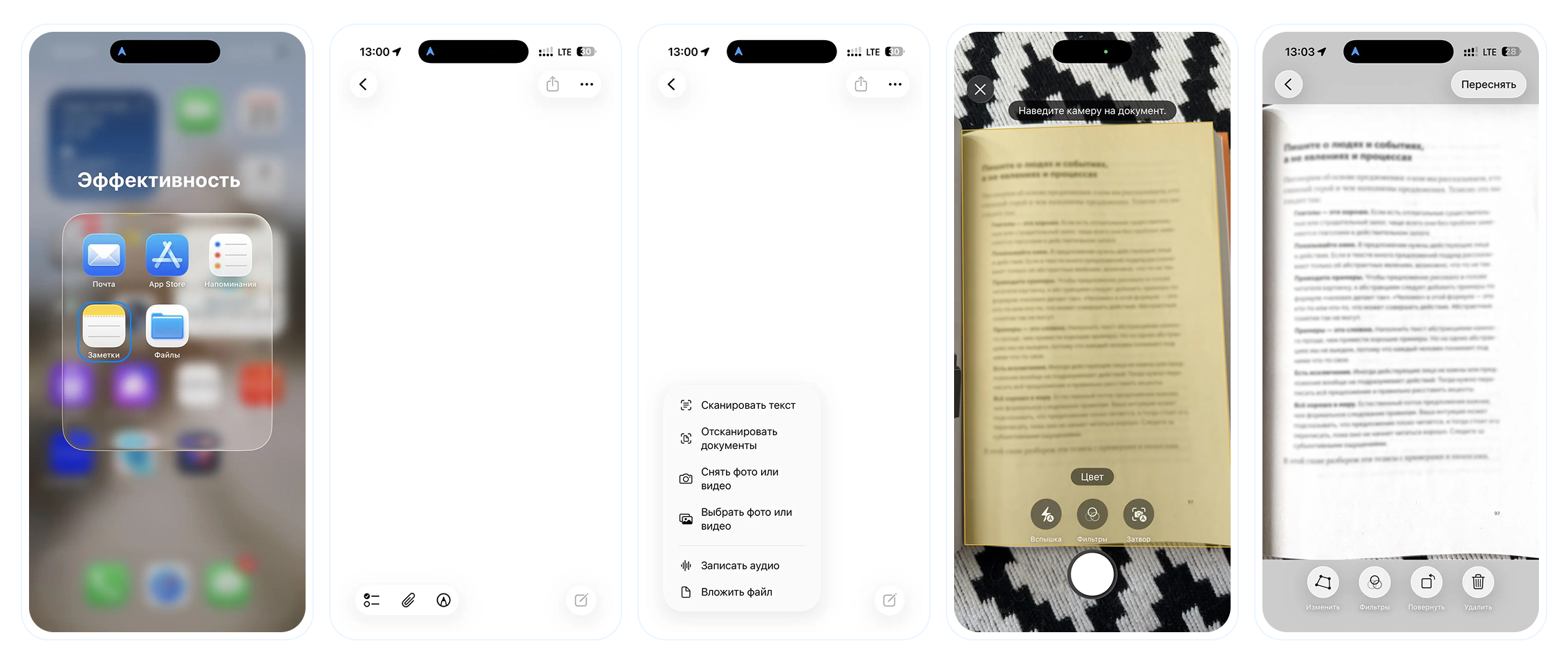
Откройте приложение «Заметки» на смартфоне. Нажмите значок вложений. Затем выберите «Сканировать текст» и наведите камеру на нужный документ
Как отсканировать документ через «Заметки»
Положите документ на ровную поверхность и наведите на него камеру. Если света достаточно, iPhone сам распознает границы страницы и сделает снимок. Если автоматический режим ошибся, переключитесь на ручную съемку, сделайте кадр сами, затем поправьте углы рамки.
После первой страницы можно сразу добавить следующую. Так удобно собирать договор, комплект документов или несколько страниц паспорта в один файл. Когда все страницы готовы, нажмите «Готово» или «Сохранить» — название кнопки зависит от версии iOS.
Скан останется в той заметке, где вы его сделали. Чтобы отправить документ, откройте миниатюру скана и нажмите «Поделиться». Важно делиться именно сканом, а не экспортировать всю заметку: при экспорте заметки как PDF многостраничный скан может сохраниться не полностью.
Как сохранить скан в «Заметках»
Когда добавите все страницы, нажмите «Сохранить».
После этого скан документа на айфоне останется внутри той заметки, которую вы открыли перед началом работы. Искать файл в отдельной папке не нужно.
Чтобы открыть скан позже, зайдите в нужную заметку и нажмите на миниатюру документа. Айфон покажет все страницы. Там же можно проверить кадрирование, повернуть лист или открыть меню отправки.
Если нужно переслать файл, нажмите кнопку «Поделиться». Айфон предложит отправить документ через почту, мессенджер, AirDrop или сохранить его в «Файлы».
Так «Заметки» закрывают весь базовый сценарий: открыть скан в айфоне, отсканировать документ, сохранить его и сразу отправить адресату.
Важно! Если скан многостраничный, не экспортируйте всю заметку как PDF. Apple предупреждает, что при таком экспорте в PDF может попасть только первая страница многостраничного скана. Чтобы отправить весь документ, откройте миниатюру скана внутри заметки и делитесь самим вложением.
Если пункта «Отсканировать документы» нет, проверьте, что вы открыли обычную заметку, а не поле поиска или список заметок. В актуальных версиях iOS функция находится через кнопку вложений; в старых версиях она могла быть спрятана за значком камеры.
Как на Айфоне сделать скан документа через приложение «Файлы»
«Файлы» удобнее, если нужен не скан внутри заметки, а отдельный PDF в конкретной папке: например, чтобы потом загрузить его на сайт, отправить по почте или сохранить в iCloud Drive.

Найти подходящие предложения от банков, выбрать цель, срок и сумму кредита.
Где найти функцию сканирования в «Файлах»
Откройте приложение «Файлы» и перейдите в нужное место: «На iPhone», iCloud Drive или папку другого облачного сервиса, если он добавлен в приложение. Нажмите кнопку с тремя точками и выберите «Отсканировать документы». 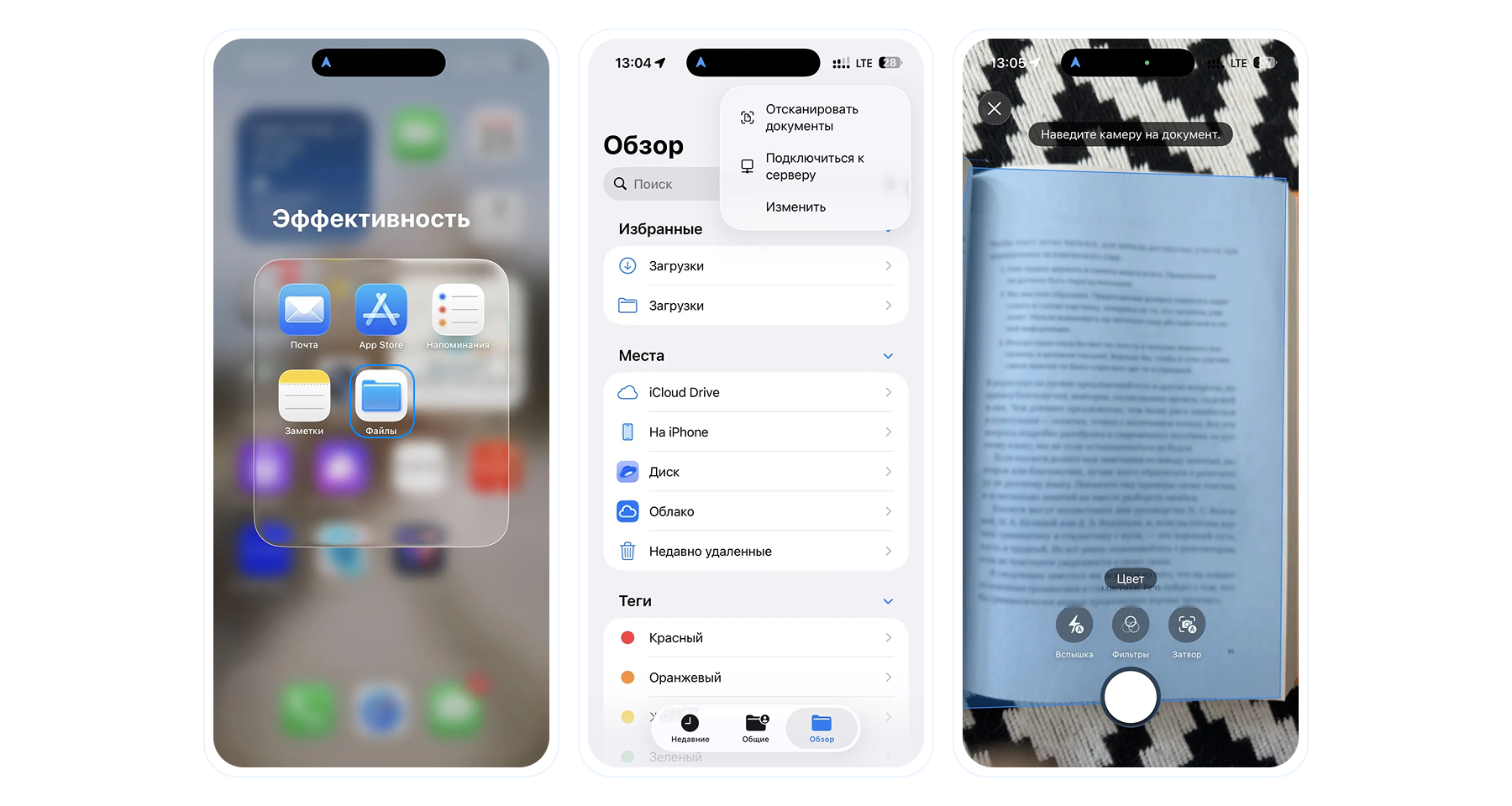
Откройте «Файлы». Нажмите «Отсканировать документы». Наведите камеру на нужный текст. Сохраните файл в выбранной папке
Как сканировать и сохранять в «Файлах»
Дальше все работает почти так же, как в «Заметках»: наведите камеру на лист, дождитесь автоматического снимка или сделайте кадр вручную. Если страниц несколько, сканируйте их по очереди — iPhone соберет их в один PDF.
Когда закончите, нажмите «Готово» или «Сохранить». iPhone предложит выбрать место сохранения. После этого файл появится в выбранной папке, его можно переименовать, переместить, отправить или загрузить в облако.
Если вы храните документы в iCloud Drive, скан будет доступен и на других устройствах Apple с тем же Apple ID.
Такой вариант подходит, когда нужно отсканировать документ на айфоне и сразу получить готовый PDF.
Редактирование отсканированных документов
После сканирования документ можно сразу поправить на айфоне без сторонних приложений.
Если iPhone неточно определил границы листа, подтяните углы рамки вручную. Так же можно убрать лишний фон и выровнять страницу.
Если документ открылся боком, поверните его. Переснимать ничего не нужно.
Еще можно выбрать фильтр. Цветной режим подходит для документов с печатями и пометками. Черно-белый — для текста. Оттенки серого — промежуточный вариант.
Если страница снята под углом, айфон поможет выровнять ее при правке границ. За счет этого скан выглядит аккуратнее.
Отдельно настроить яркость и контраст в стандартном сканере нельзя. Вместо этого айфон использует фильтры и автоматическую обработку.
Если хотите обновить модель телефона, это можно сделать с помощью кредитной карты с долгим беспроцентным периодом.

Подберите бесплатную карту с беспроцентным периодом от 100 дней
Сохранение и отправка сканов
Проще всего сделать скан с айфона в PDF. Если сканировали через «Файлы», iPhone сразу сохранит документ как PDF в ту папку, которую вы открыли перед съемкой. Потом файл можно переименовать, переместить и отправить через кнопку «Поделиться».
Если храните документы в экосистеме Apple, выбирайте iCloud Drive. Файл сохранится в «Файлах» и будет доступен на других устройствах с тем же Apple Account.
Если нужны Google Drive или Dropbox, их можно добавить в приложение «Файлы». После этого такие хранилища появятся в списке мест, и скан можно будет сохранить или перенести туда прямо с айфона.
Отправка работает через обычное меню «Поделиться». Apple прямо указывает для файлов варианты вроде Mail, Messages и AirDrop. По той же логике iPhone показывает и другие доступные сервисы из меню отправки, например мессенджеры, если они установлены.
С JPEG и PNG есть нюанс. Встроенный сканер Apple в первую очередь работает с PDF: в «Файлах» скан сразу создает PDF. В «Заметках», чтобы отправить весь многостраничный скан, открывайте именно вложение со сканом и делитесь им, а не экспортируйте заметку целиком. Поэтому, если нужен именно файл-изображение, стандартный сценарий сканирования на айфоне на это не заточен.
Как отсканировать паспорт или фото на iPhone
Паспорт сканируют так же, как любой другой документ: через «Заметки» или «Файлы». Откройте сканер, наведите камеру на страницу и дождитесь, пока iPhone сам сделает снимок. Если автоматика не сработала или захватила лишнее, сделайте кадр вручную и поправьте углы рамки перед сохранением.
Обычно для скана паспорта нужны две страницы: разворот с фото и страница с регистрацией. Снимайте их по очереди и добавляйте в один документ. Так получится один многостраничный PDF, а не два отдельных файла, которые потом придется пересылать по одному.
Чтобы скан выглядел аккуратно, положите паспорт на ровную поверхность и полностью раскройте нужный разворот. У паспорта плотный сгиб, поэтому iPhone иногда ошибается с границами: может захватить стол, тень или часть соседней страницы. Перед сохранением проверьте рамку и при необходимости подтяните углы вручную.
С паспортом есть важный нюанс: это документ с персональными данными. Не отправляйте скан в общие чаты и не храните его в папках с открытым доступом. Если сервису нужна только часть данных, можно закрыть лишнюю информацию перед отправкой — но только если получатель это допускает.
Бумажную фотографию тоже можно отсканировать через «Заметки» или «Файлы», порядок будет тем же. Но встроенный сканер iPhone рассчитан на документы: он выравнивает края, усиливает контраст и обрабатывает изображение как бумагу с текстом. Для семейного архива это не всегда удачный вариант: снимок может потерять мягкие цвета и фактуру.
Если нужно просто сохранить старое фото в хорошем виде, чаще достаточно обычной камеры. Положите снимок у окна или под ровный свет, уберите блики и сфотографируйте сверху. А сканер оставьте для случаев, когда фотографию нужно быстро отправить как часть общего PDF вместе с другими документами.
Как сканировать на айфоне: главное
- Сканировать документы на iPhone можно без сторонних приложений: через «Заметки» или «Файлы».
- «Заметки» подойдут, если нужно быстро сделать скан и отправить его из заметки. «Файлы» удобнее, если нужен отдельный PDF в конкретной папке.
- iPhone сам распознает границы страницы, но при ошибке можно сделать снимок вручную и поправить рамку. После сканирования страницу можно обрезать, повернуть и обработать фильтром.
- Для бумажных фотографий встроенный сканер подходит хуже: он обрабатывает изображение как документ. Если важны цвет и детали, чаще удобнее снять фото обычной камерой при хорошем свете.

Доступ к кредитной истории, бонусам и сервисам — после авторизации


 Мой профиль