Интернет может работать без перебоев месяцами, и про роутер легко забыть. Но иногда в его настройки все же приходится зайти, чтобы поменять пароль от Wi-Fi, переименовать сеть, проверить подключенные устройства или настроить интернет после сбоя.
Рассказываем, как зайти в настройки роутера с компьютера и телефона, где искать адрес для входа, чем отличается веб-интерфейс у популярных моделей и что делать, если страница не открывается или пароль не подходит.
Как зайти в настройки роутера с компьютера через браузер
Зайти в настройки роутера можно через обычный браузер, например Chrome, Firefox, Edge, Safari или другой. Почти у всех моделей панель управления открывают как сайт — это и есть веб-интерфейс роутера. Через него меняют пароль от Wi-Fi, название сети, тип подключения, родительский контроль и другие параметры.
Сначала подключите компьютер к роутеру. Можно по Wi-Fi, но надежнее использовать кабель. Так соединение не оборвется, если вы начнете менять настройки беспроводной сети.
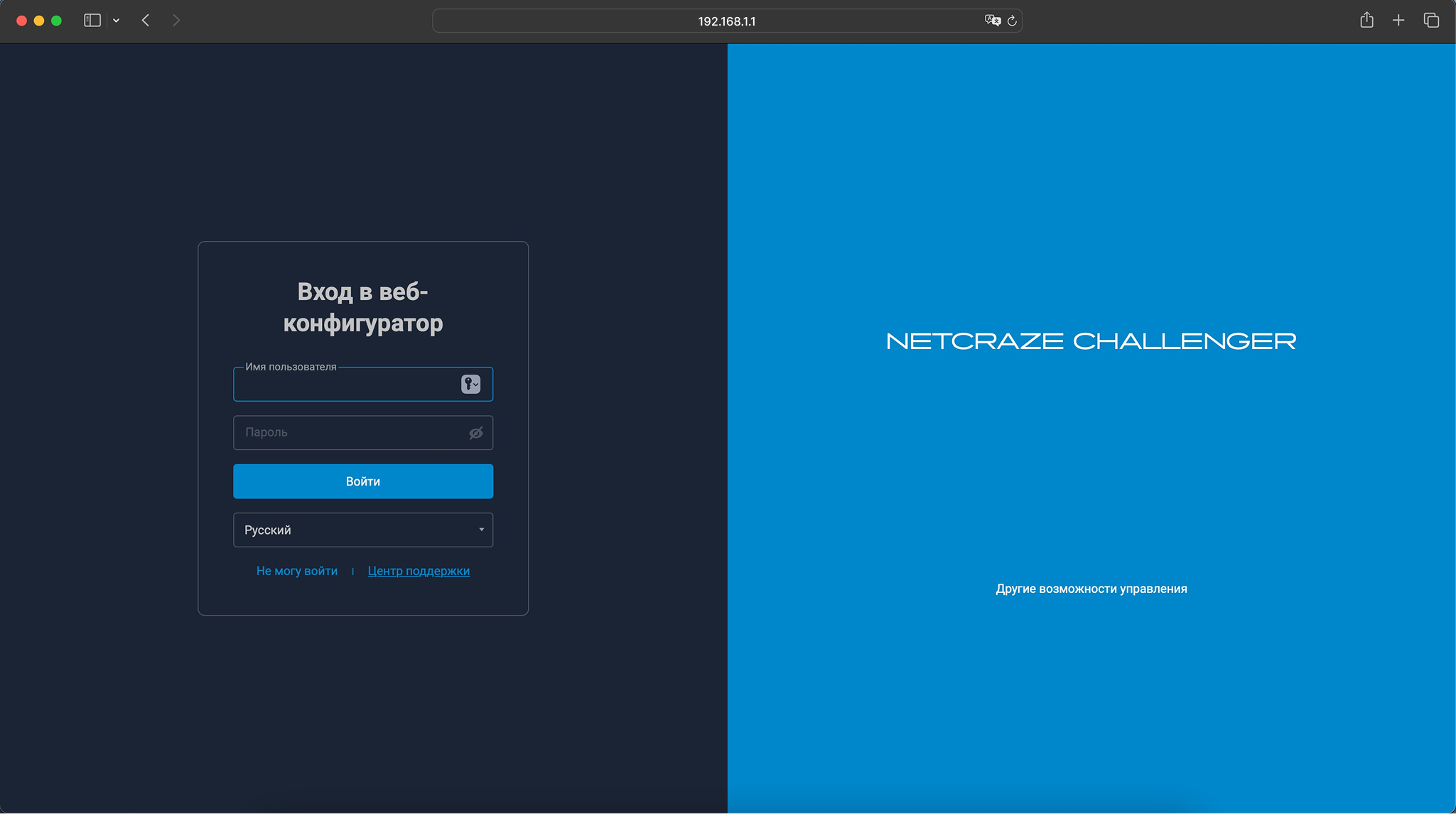
Затем:
- Узнайте IP-адрес роутера. Обычно он указан на наклейке снизу или сзади корпуса. Чаще всего используют адреса 192.168.0.1 или 192.168.1.1, но у некоторых моделей адрес другой.
- Откройте браузер и введите адрес роутера в адресную строку. Например, http://192.168.0.1 или http://192.168.1.1. Важно вводить адрес именно в верхнюю строку браузера, а не в поисковую строку «Яндекса» или Google.
- Нажмите Enter. Если адрес указан верно, откроется страница входа в роутер.
- Введите логин и пароль администратора. Эти данные тоже часто печатают на наклейке роутера. Стандартные варианты: admin/admin, admin/password или пустой пароль, но у разных производителей они отличаются.
- Откройте панель управления. После авторизации появится веб-интерфейс роутера. Названия разделов зависят от модели: у D-Link, TP-Link, Keenetic, Asus и других производителей меню выглядит по-разному, но принцип один.
Запрос «192.168.0.1 вход» обычно как раз ведет к этой странице авторизации. Но безопаснее не искать адрес через поисковик, а вводить его напрямую в браузере. Так меньше риск попасть на сторонний сайт, который имитирует страницу входа.
Если логин и пароль не подходят, значит, их могли изменить при первой настройке или при подключении интернета. В этом случае проверьте договор с провайдером или обратитесь в поддержку. Также можно сбросить роутер до заводских настроек, но после этого придется заново настроить подключение к интернету.

Подберите бесплатную карту с беспроцентным периодом от 100 дней
Как войти в настройки роутера с телефона по Wi-Fi
Зайти в настройки роутера с телефона можно через обычный мобильный браузер. Для этого телефон нужно подключить к Wi-Fi-сети именно этого роутера. Через мобильный интернет личный кабинет роутера обычно не откроется, потому что телефон будет искать адрес в интернете, а не внутри домашней сети.
- Подключитесь к Wi-Fi роутера. Откройте настройки телефона, выберите нужную сеть и введите пароль. Если роутер новый, имя сети и пароль обычно указаны на наклейке снизу устройства или в инструкции.
- Отключите мобильный интернет. Так телефон точно будет обращаться к роутеру по Wi-Fi.
- Откройте браузер на телефоне. Подойдет любой удобный браузер.
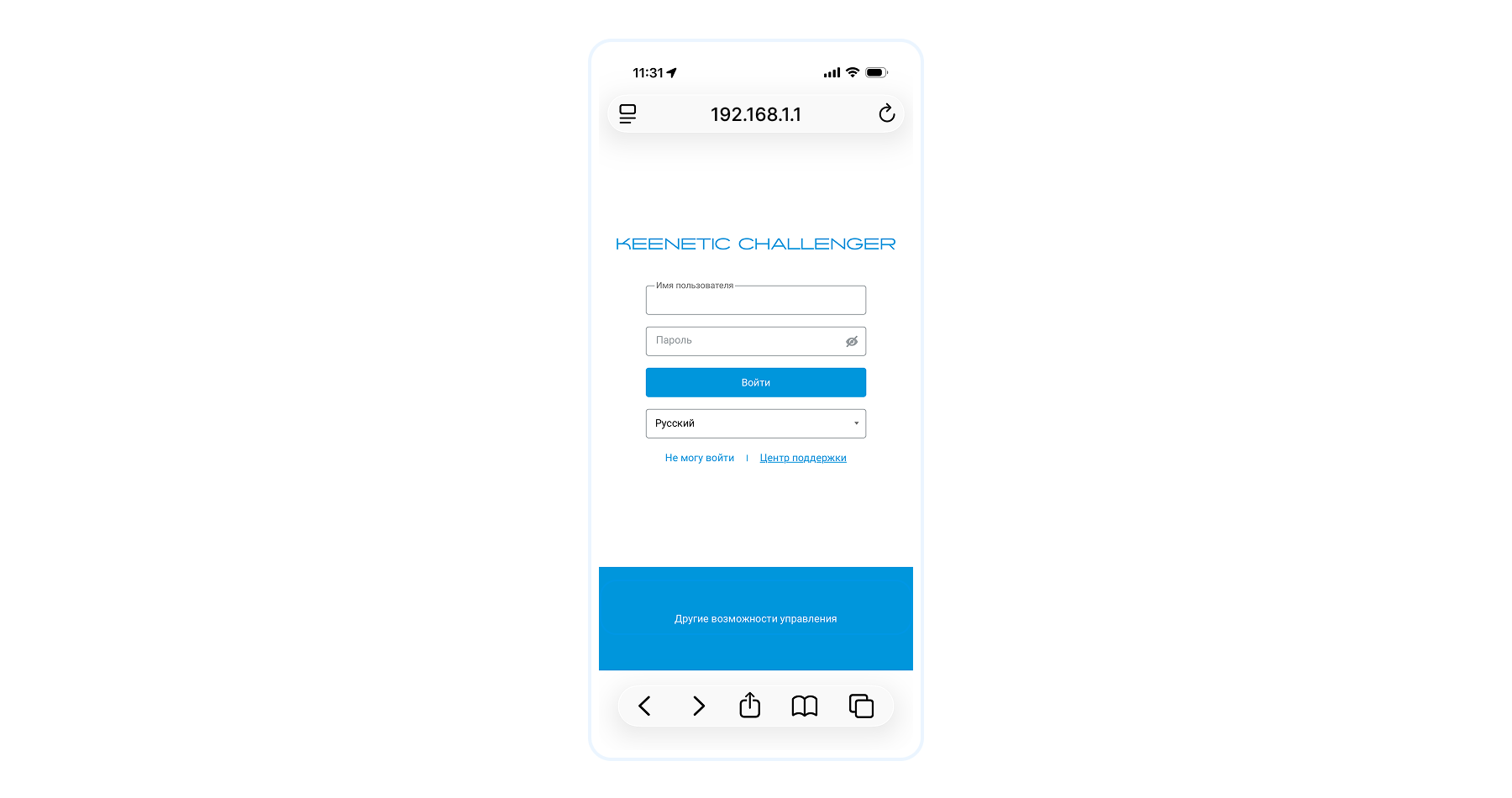
- Введите IP-адрес роутера в адресную строку. Чаще всего используют адреса 192.168.0.1 или 192.168.1.1. Важно вводить их именно в адресную строку, а не в поисковую. Без www и лишних символов. Так работает 192.168.0.1 вход в роутер с телефона и вход через 192.168.1.1.
- Авторизуйтесь в личном кабинете роутера. На экране появится форма входа. Введите логин и пароль администратора. Их тоже часто печатают на наклейке роутера. У старых моделей могут стоять стандартные пары вроде admin/admin или admin/password, но у новых устройств данные часто уникальные.
После входа откроется панель управления. В ней можно поменять название Wi-Fi-сети, пароль, тип защиты, родительский контроль, список подключенных устройств и другие параметры.
Если адрес 192.168.0.1 или 192.168.1.1 не открывается, проверьте адрес шлюза в телефоне.
Путь на Android: настройки Wi-Fi → активная сеть → сведения о сети. Нужный адрес может называться «Шлюз», «Маршрутизатор» или «IP-адрес роутера».
Путь на iPhone: настройки → Wi-Fi → значок i рядом с активной сетью. Адрес роутера будет в строке «Маршрутизатор».
Мобильный интерфейс админ-панели может выглядеть тесно: некоторые кнопки прячутся в меню, таблицы приходится прокручивать вбок, а часть настроек открывается только после перехода в расширенный режим. Это нормально. Главное — не менять параметры, назначение которых непонятно: из-за неверных настроек можно потерять доступ к интернету или Wi-Fi.
Обратите внимание: у некоторых роутеров есть фирменные приложения: TP-Link Tether, ASUS Router, Keenetic, Xiaomi Home, D-Link, Tenda и другие. Через них удобно быстро поменять пароль Wi-Fi, посмотреть подключенные устройства или перезагрузить роутер. Но для полной настройки часто нужен именно вход в личный кабинет роутера через браузер.

Оформляйте eSIM онлайн и не переплачивайте
Инструкции по входу в настройки роутера для популярных моделей
У разных производителей отличается адрес для входа, логин и пароль по умолчанию, а иногда и сам вид панели управления. Но принцип везде почти одинаков: подключитесь к сети роутера, откройте браузер, введите адрес и авторизуйтесь.
У части моделей адрес 192.168.1.1 открывает вход в роутер сразу, у других вместо него используют короткий адрес производителя, например tplinkwifi.net или router.asus.com. Это не внешний сайт роутера, а локальная страница управления внутри домашней сети.
Чтобы через 192.168.1.1 зайти в роутер, не нужен отдельный сайт роутера. Панель управления открывают в браузере: подключитесь к домашней сети, введите адрес и пройдите вход с логином и паролем администратора.
В таблице ниже разобрали особенности настроек для популярных моделей роутеров.
| Марка роутера | Адрес для входа | Данные для входа по умолчанию | Что учесть |
| TP-Link | 192.168.0.1, 192.168.1.1, tplinkwifi.net | admin/admin или пароль, заданный при первой настройке | В старых моделях чаще используют цифровой IP-адрес. В новых моделях производитель также указывает адрес tplinkwifi.net |
| Xiaomi | 192.168.31.1, miwifi.com | Пароль задают при первой настройке | У моделей для китайского рынка меню может открываться на китайском языке |
| Keenetic | 192.168.1.1, my.keenetic.net | Пароль администратора задают при первой настройке | Оба адреса ведут в один веб-интерфейс роутера |
| D-Link | 192.168.0.1, dlinkrouter.local | admin/admin или admin без пароля — зависит от модели | Данные для входа производитель размещает на наклейке снизу корпуса |
| MikroTik | 192.168.88.1 | admin без пароля или уникальный пароль на наклейке — зависит от партии и модели | Помимо браузера, роутер можно настроить через WinBox, консоль и другие инструменты. Для базового входа достаточно браузера |
| Asus | 192.168.1.1, router.asus.com | admin/admin или пароль, созданный при первой настройке | Адрес и данные для входа указаны на наклейке. После авторизации откроется панель управления Asus |
Если адрес из таблицы не открывается, посмотрите значение «основной шлюз» в настройках сети на компьютере или телефоне. Это и будет адрес роутера в вашей домашней сети. В браузере его вводят как обычный адрес, например http://192.168.1.1.
Если логин и пароль не подходят, значит, данные изменили после покупки. В этом случае проверьте договор с провайдером или обратитесь в поддержку. Сброс до заводских настроек оставьте на крайний случай — он удалит не только пароль администратора, но и параметры подключения к интернету.
Как зайти в настройки роутера: главное
- Зайти в настройки роутера можно с компьютера, телефона или через приложение производителя. Универсальный способ — открыть панель управления в браузере. Для этого нужно подключиться к сети роутера, ввести его адрес и пройти авторизацию.
- Настройки роутера открывают через браузер по IP-адресу. Чаще всего это 192.168.0.1 или 192.168.1.1.
- Адрес нужно вводить в адресную строку браузера, например http://192.168.0.1, а не в поисковую строку.
- Логин и пароль для входа в личный кабинет роутера обычно указаны на наклейке на корпусе. Если их меняли, стандартные данные не подойдут.
- С телефона вход работает так же, как с компьютера. Нужно подключиться к Wi-Fi, открыть мобильный браузер и ввести адрес роутера.
- У некоторых производителей есть приложение. Через него удобно менять базовые настройки, но полный доступ к меню роутера чаще дает веб-интерфейс.
- Настройки Wi-Fi ищите в разделе Wireless, Wi-Fi или «Беспроводная сеть». Там меняют название сети, пароль и тип защиты.
- Если страница входа не открывается, проверьте подключение к нужной сети, IP-адрес роутера и значение «основной шлюз» в настройках подключения.
- Если пароль администратора не подходит, его могли изменить при первой настройке. Сброс до заводских настроек поможет вернуть доступ, но удалит параметры подключения к интернету.
- Безопасность личного кабинета роутера не стоит откладывать. После входа в панель управления задайте сложный пароль администратора и не используйте его как пароль от Wi-Fi. Так посторонний человек не сможет быстро открыть меню роутера и поменять настройки сети.

Расскажите, какие сложности возникли с настройками роутера.

Оформляйте кредиты, вклады, карты и полисы в приложении Банки.ру


 Мой профиль