Банк «Россия» работает с бизнесом и с частными лицами. Физлица могут оформить в банке кредит и ипотеку, открыть вклад или накопительный счет, заказать банковскую карту, в том числе кредитную, и т. п. Большинство операций можно проводить онлайн, для этого нужно зарегистрироваться в интернет-банке «России». Рассказываем, как устроен личный кабинет банка.
Как зарегистрироваться в интернет-банке банка «Россия»
Клиенты могут зарегистрировать личный кабинет двумя основными способами — онлайн на сайте банка или в приложении, а также лично в отделении.
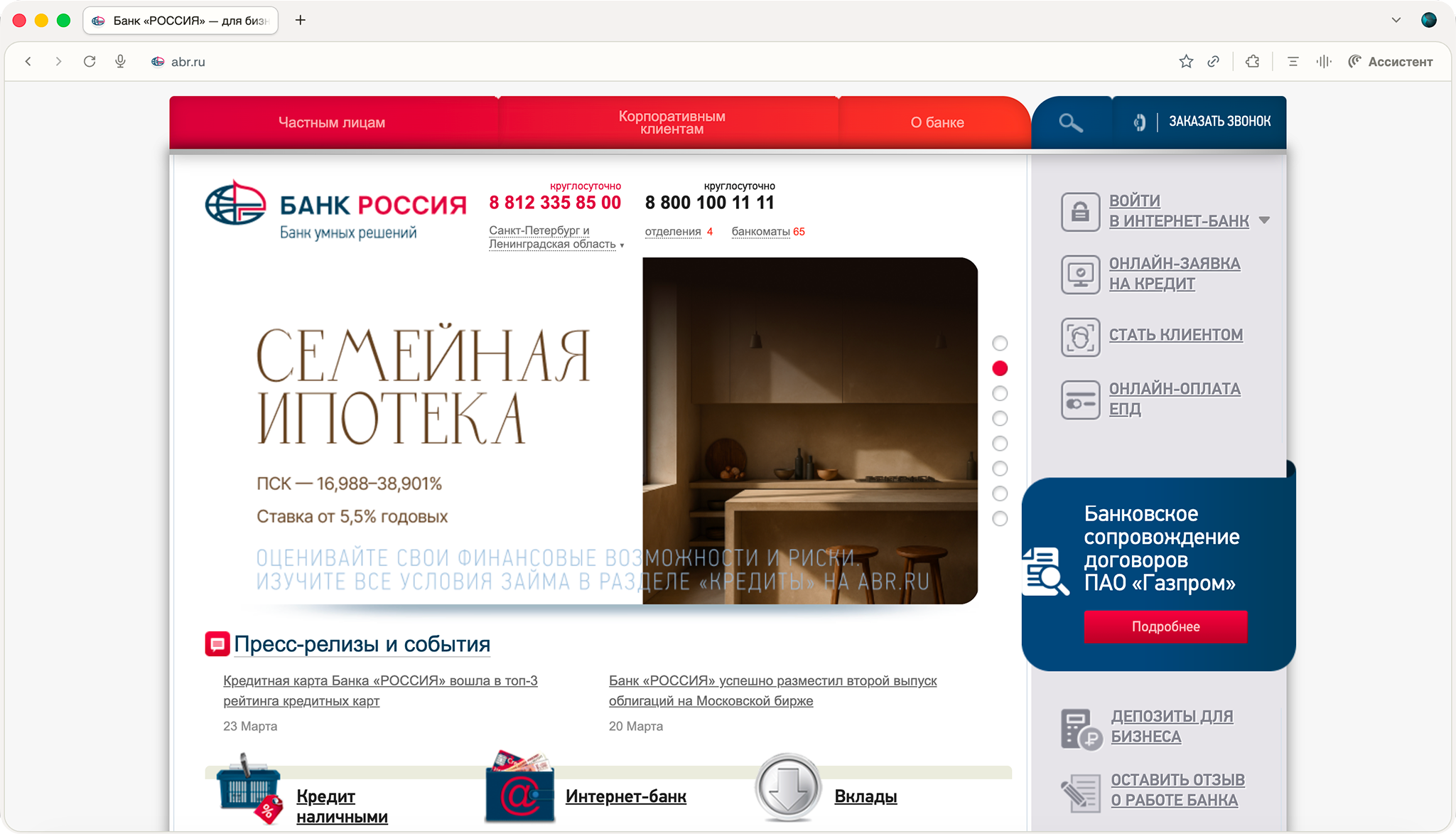
Сервис для онлайн-банка называется ABR Direct. Чтобы зайти в личный кабинет с компьютера или с телефона через браузер, нужно выбрать в правом верхнем углу главной страницы банка «Войти в интернет-банк», а затем в разделе «Для частных лиц» нажать на «Интернет-банк».
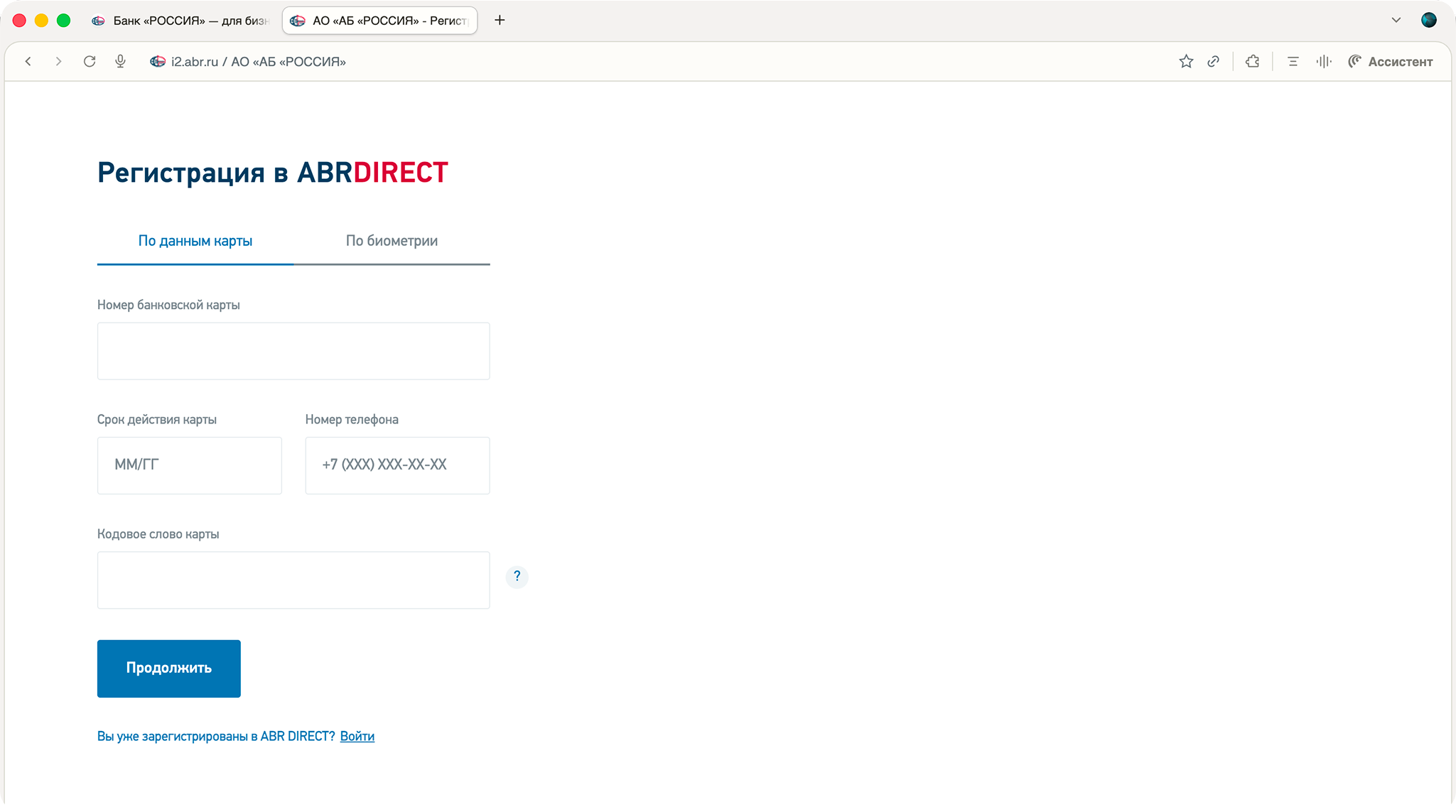
Зарегистрироваться в интернет-банке можно с помощью банковской карты, выпущенной банком «Россия», и с помощью биометрических данных.
В первом случае потребуется номер карты, ее срок действия, номер телефона владельца и кодовое слово, которое было указано в заявлении на выпуск карты. На телефон придет СМС с проверочным кодом. Если все сделано верно, система попросит создать логин и пароль для дальнейшего входа в интернет-банк.
Пошагово процедура выглядит так:
1. Введите номер и срок действия карты.
2. Введите номер телефона.
3. Введите кодовое слово.
4. Нажмите «Продолжить».
5. Введите код из СМС.
6. Создайте логин и пароль.
Регистрация личного кабинета по биометрии
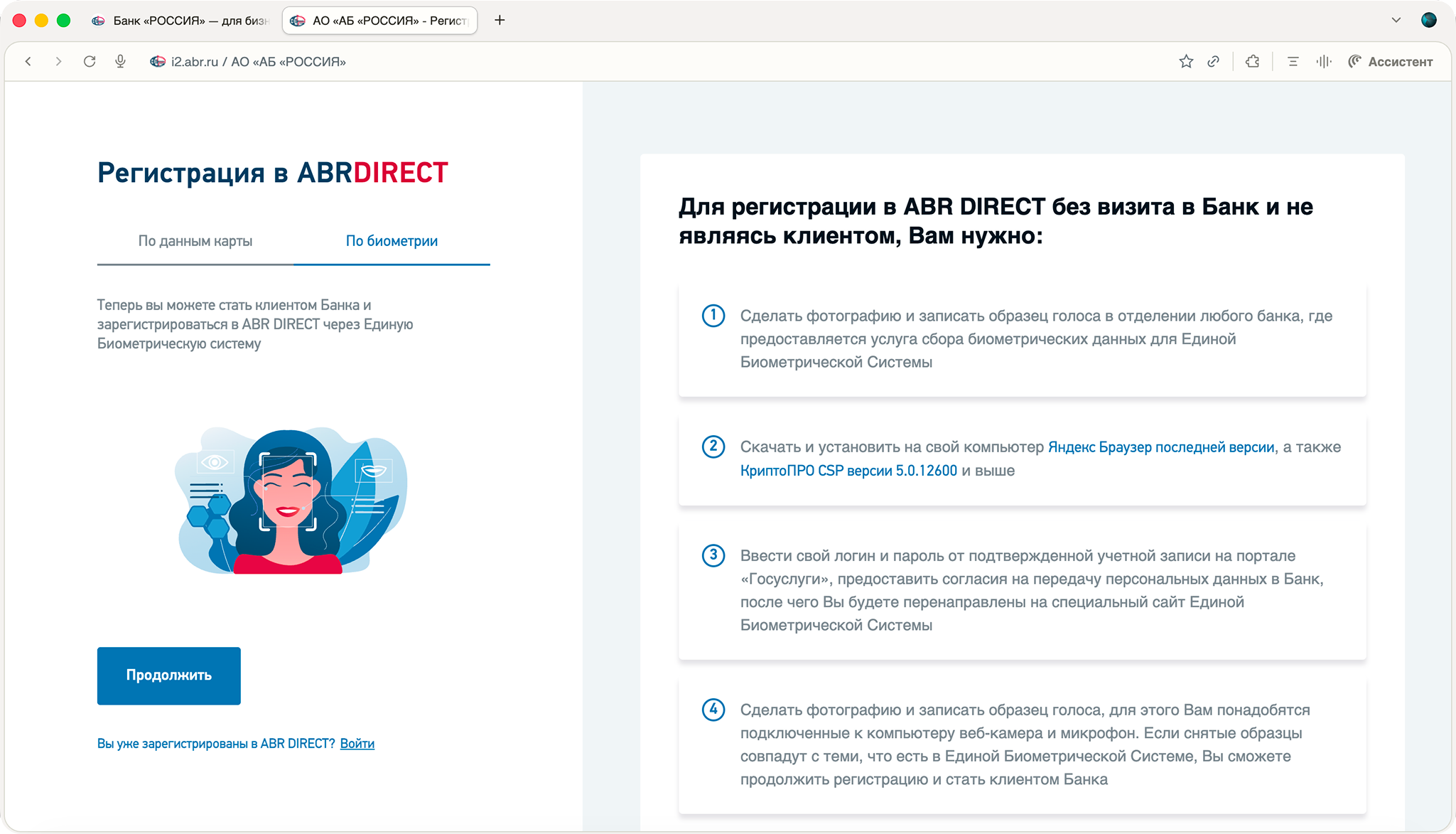
Для регистрации по биометрии не нужно быть действующим клиентом банка «Россия» и иметь его карту. Можно сначала зарегистрироваться, а уже после оформить карту, вклад, взять кредит или выбрать другой нужный банковский продукт.
Чтобы зарегистрироваться в личном кабинете банка «Россия» по биометрии, нужно заранее обратиться в любой банк, который собирает и вносит данные в Единую биометрическую систему. Для внесения данных потребуется сделать фотографию и записать образец голоса.
Затем для регистрации в интернет-банке банка «Россия» нужно установить «Яндекс Браузер» последней версии и программу «КриптоПро CSP 5.0», ссылки на то и другое есть на сайте банка. «КриптоПро CSP 5.0» — это программное обеспечение, которое нужно для работы с электронной подписью. Его использование регулируется № 63-ФЗ «Об электронной подписи».
Затем на открывшейся странице нужно ввести логин и пароль от «Госуслуг» и предоставить согласие на передачу персональных данных в банк «Россия». После на сайте Единой биометрической системы потребуется сделать фото и записать образец голоса. Для этого важно, чтобы на компьютере или ноутбуке были исправны камера и микрофон. Если фото и голос совпадут с теми, что есть в базе, клиент получит доступ к личному кабинету в банке «Россия».
Регистрация через мобильное приложение банка «Россия»
У банка «Россия» есть приложение для устройств на операционной системе Android, оно называется ABR Direct. Установочный файл можно скачать на сайте кредитной организации. В приложении регистрация в личном кабинете происходит так же, как и в веб-версии. Первоначально нужны данные карты, номер телефона и кодовое слово либо сданная биометрия. В дальнейшем для входа используется логин и пароль.
Приложения для iOS сейчас нет, но на айфон можно установить иконку со ссылкой на веб-версию.
Как войти в личный кабинет интернет-банка «Россия»
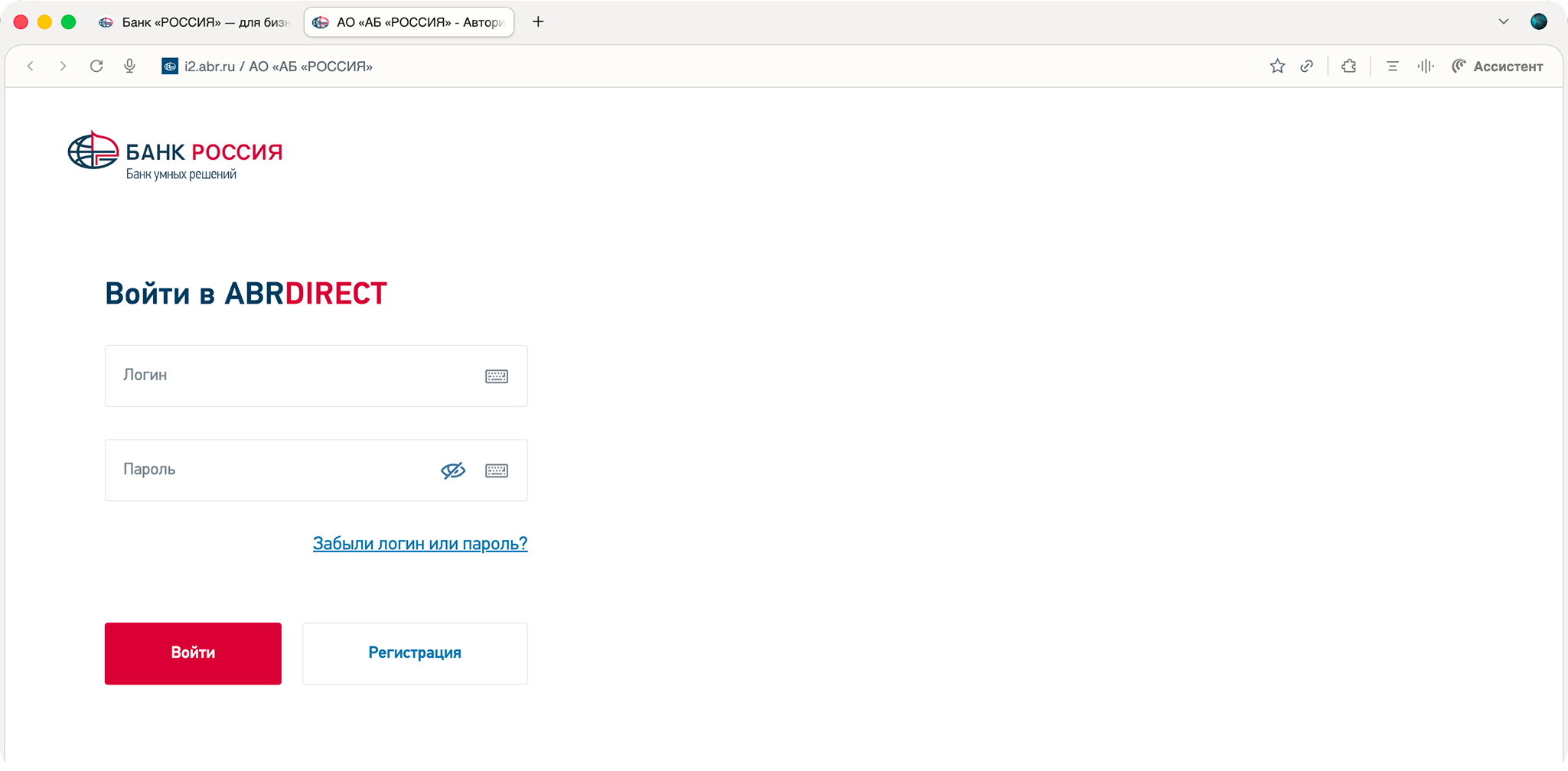
Для входа в личный кабинет интернет-банка потребуется логин и пароль, которые были созданы при регистрации. После их ввода на телефон, привязанный к аккаунту, придет СМС с разовым кодом для подтверждения входа. Такие коды будут приходить каждый раз при авторизации, это сделано для дополнительной безопасности.
Пошагово процедура выглядит так:
1. Введите логин и пароль от интернет-банка.
2. Нажмите «Войти».
3. Введите код из СМС.
Если вы забыли логин или пароль, их можно восстановить. Понадобятся данные банковской карты — ее номер и срок действия, а также номер телефона и кодовое слово, придуманное при выпуске карты. На телефон придут временные учетные данные, с помощью которых можно будет однократно авторизоваться в интернет-банке. А после этого обязательно нужно задать новый постоянный пароль для входа.
Если вы потеряли карту и не можете ввести ее данные для восстановления пароля, забыли кодовое слово или не имеете доступа к телефону, привязанному к личному кабинету, — нужно обратиться лично с паспортом в отделение банка. Специалисты расскажут, как действовать в каждой конкретной ситуации.
Также пользователи банка в любой момент могут самостоятельно поменять пароль для входа. Для этого в личном кабинете нужно выбрать свой профиль и в нем открыть раздел настроек. В настройках нужно заменить текущий пароль на новый и сохранить изменения.
Обратите внимание. Самостоятельно изменить номер телефона, привязанный к аккаунту в интернет-банке, нельзя. Чтобы исключить мошеннические действия, такие операции проводятся только лично в отделении банка. С собой нужно взять паспорт или другой документ, удостоверяющий личность.
Если вы хотите удалить свою учетную запись и личный кабинет, нужно обратиться в отделение банка с паспортом. Если у вас нет задолженности перед банком и нет остатков на счетах, сотрудники аннулируют учетную запись.
Интернет-банк «Россия» для бизнеса
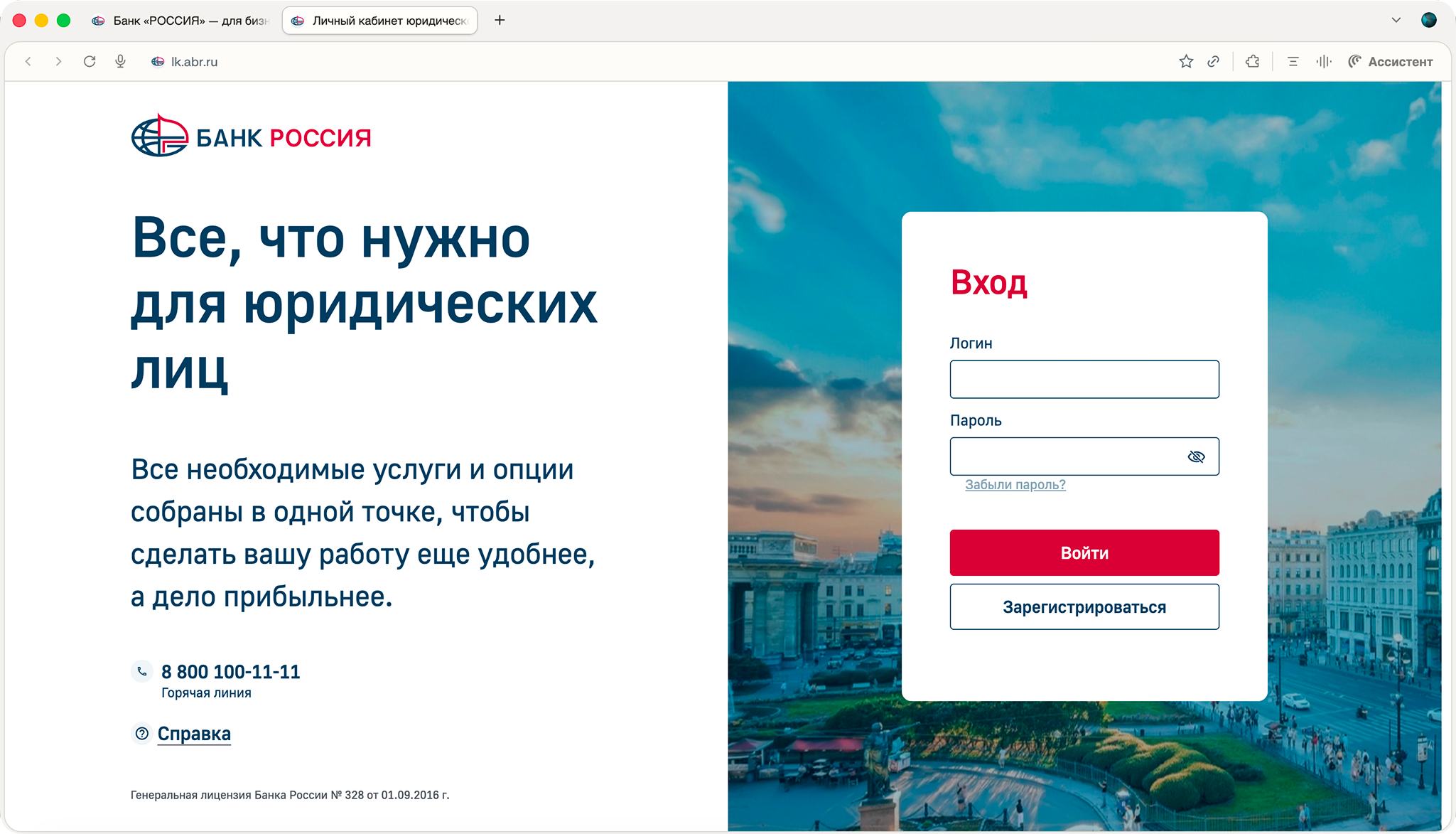
В банке «Россия» также есть услуги для организаций и индивидуальных предпринимателей. В том числе они могут пользоваться интернет-банком. Чтобы зайти в него, на главной страницей нужно выбрать «Войти в интернет-банк», затем «Для бизнеса» и «Личный кабинет юрлица».
В интернет-банке для бизнеса два варианта регистрации — простая и по электронной подписи. Для простой нужно ввести Ф. И. О., придумать пароль, оставить номер телефона и адрес электронной почты. Для регистрации по электронной подписи нужно предоставить доступ к ключу электронной подписи, для удобства система дает подсказки на этапе регистрации.
Для входа в личный кабинет юрлица потребуются логин и пароль, которые созданы после регистрации.
Личный кабинет банка «Россия»: главное
В личном кабинете банка «Россия» можно проводить практически любые операции, доступные клиентам банка. Это банковские переводы, оплата по QR-коду, получение кредита, а также погашение уже имеющегося, в том числе досрочное. Также в интернет-банке можно заказать и активировать карту, изменить ПИН-код, настроить оповещения по карте, открыть вклад или накопительный счет.
Вот какие еще опции доступны в личном кабинете банка «Россия»:
- просмотр истории трансакций;
- заказ справок и выписок;
- перевод денег физическим и юридическим лицам по реквизитам, номеру телефона, номеру карты;
- оплата налогов и штрафов;
- оплата услуг ЖКХ;
- консультации со специалистами техподдержки;
- оформление заявки на кредит, кредитную карту или ипотеку;
- открытие инвестиционного счета.
Действующие клиенты банка могут зарегистрировать личный кабинет в интернет-банке, для этого понадобятся данные карты — номер и срок действия, — а также номер телефона, указанный в договоре, и кодовое слово, придуманное при оформлении карты. В дальнейшем для входа будут использоваться логин и пароль, которые клиент создаст после регистрации. При каждой авторизации система будет присылать проверочный код в СМС, это нужно для дополнительной защиты аккаунта.
Если пользователь еще не является клиентом банка, но хочет оформить какой-либо продукт, он может зарегистрироваться по биометрическим данным. Это возможно, если он заранее оставил эти данные в Единой биометрической системе. Для регистрации там нужна фотография и образец голоса. Внести данные в Единую биометрическую систему можно в любом российском банке, не обязательно в банке «Россия».
Учетные данные от аккаунта в интернет-банке можно восстановить, для этого понадобятся данные карты, номер телефона и кодовое слово. Если каких-то из этих данных не хватает, например пользователь забыл кодовое слово, восстановить учетную запись получится только лично в отделении. Удалить учетную запись возможно только в отделении банка, если у клиента нет задолженности и/или остатков на счетах.

Доступ к кредитной истории, бонусам и сервисам — после авторизации


 Мой профиль